本系列教程为你展示搭建个人博客的技巧, 分为三个部分:
- pt.1 - 创建本地博客网站项目
- 使用 Hugo 构建静态博客.
- pt.2 - 同步静态博客至 QNAP NAS (本文)
- 使用 Qsync 从本地将静态博客同步至 QNAP NAS 上专属虚拟主机目录下.
- pt.3 - 同步静态博客至 Backblaze B2 和 Cloudflare
- 使用 HBS 3 (Hybrid Backup Sync 3) 从 QNAP NAS 将静态博客同步至 Backblaze B2, 并设置 Cloudflare 加速.
在经历了第一部分的实战教程: 搭建个人博客 pt.1 - 创建本地博客网站项目后, 你的静态博客应该已经在本地构建完毕了.
虽然在启动本地博客网站 (Hugo 调试环境) 时可通过浏览器调试博客文章, 但这仅限于你自己. 如果你希望别人 (尤其是团队中的其他人) 也能帮忙测试这个静态博客, 你需要将它部署到一个提供有限访问权限的环境中, 且需要一个提供 Web 服务的软件, 例如: Apache Web Server, Nginx 或 Caddy 等.
综合下面这几个理由, 这里选择将静态博客部署至 QNAP NAS:
- QNAP NAS 通常部署在 LAN, 非常适合用作提供有限访问权限的测试环境.
- QNAP NAS 内置了 Apache Web Server, 且易于使用.
- QNAP NAS 易于连接至 Backblaze B2, 可以很方便地将静态博客同步至 Backblaze B2, 并设置 Cloudflare 加速 (即本系列教程的第三部分).
- 部署于 QNAP NAS 上的静态博客, 也相当于多了一个备份.
注意:
为行文方便, 本教程以 blog.zhaijia.fun 作为示例的静态博客域名和 Repo 名.
请勿照抄, 务必将其替换为你自己的域名!
创建共享文件夹
为避免繁琐且容易失误的手工上传方式, 这里使用 Qsync 将静态博客从本地同步至 QNAP NAS, 这需要先在 QNAP NAS 上创建一个用于同步的共享文件夹.
打开 “File Station”, 点击左侧目录树中 “Web” 的上级, 比如 “DataVol1” 右边的三个竖点, 然后点击 “创建共享文件夹”:
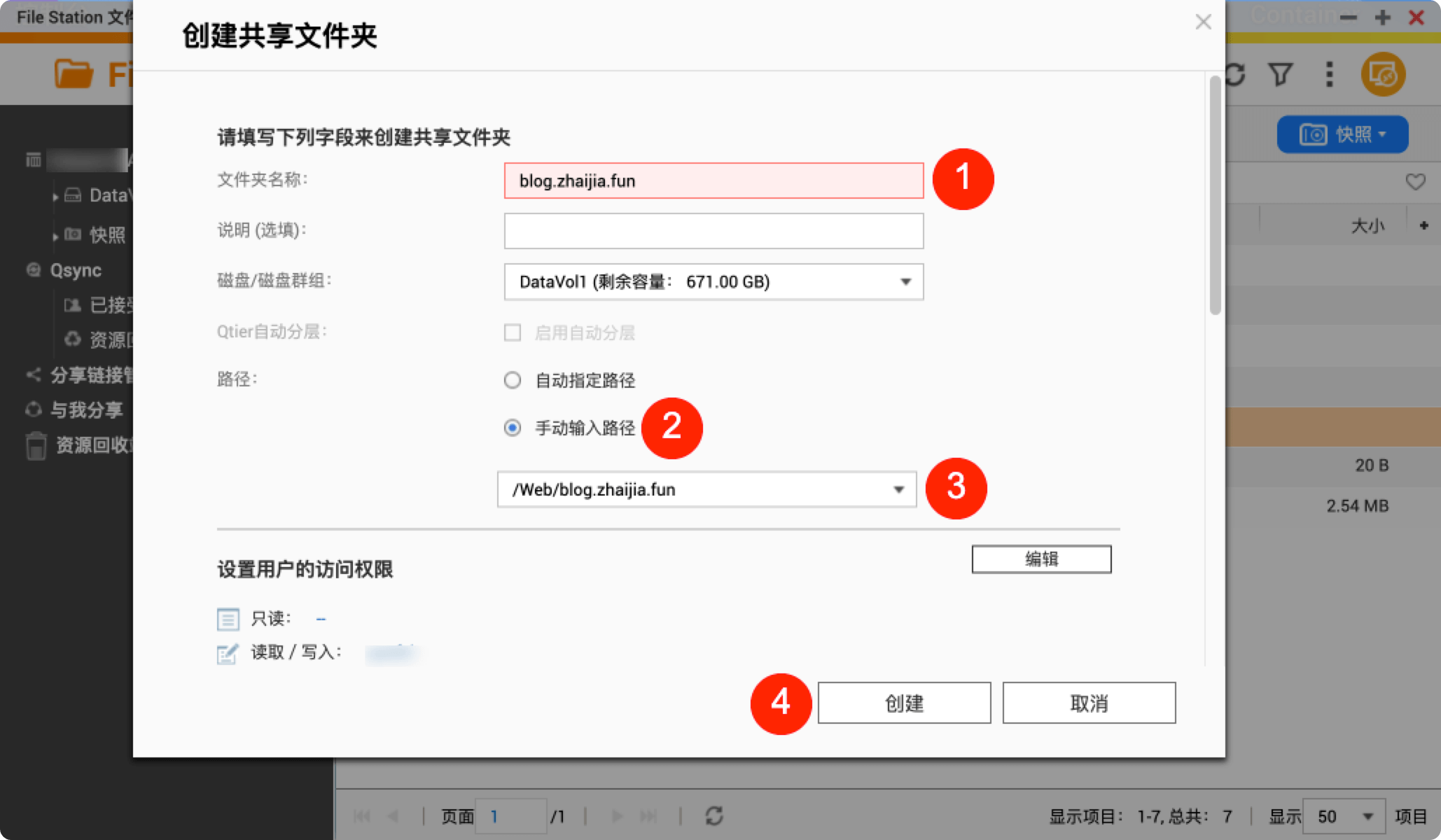
文件夹名称: blog.zhaijia.fun
点选 “手动输入路径”, 并在其下的输入框中输入: /Web/blog.zhaijia.fun
为共享文件夹启用同步
必须启用 Qsync Central 才能同步文件. 此应用程序默认启用, 必须保持启用状态以进行文件同步.
必须启用对共享文件夹的同步访问, 以在文件夹和设备之间同步文件. 共享文件夹默认没有同步访问权限.
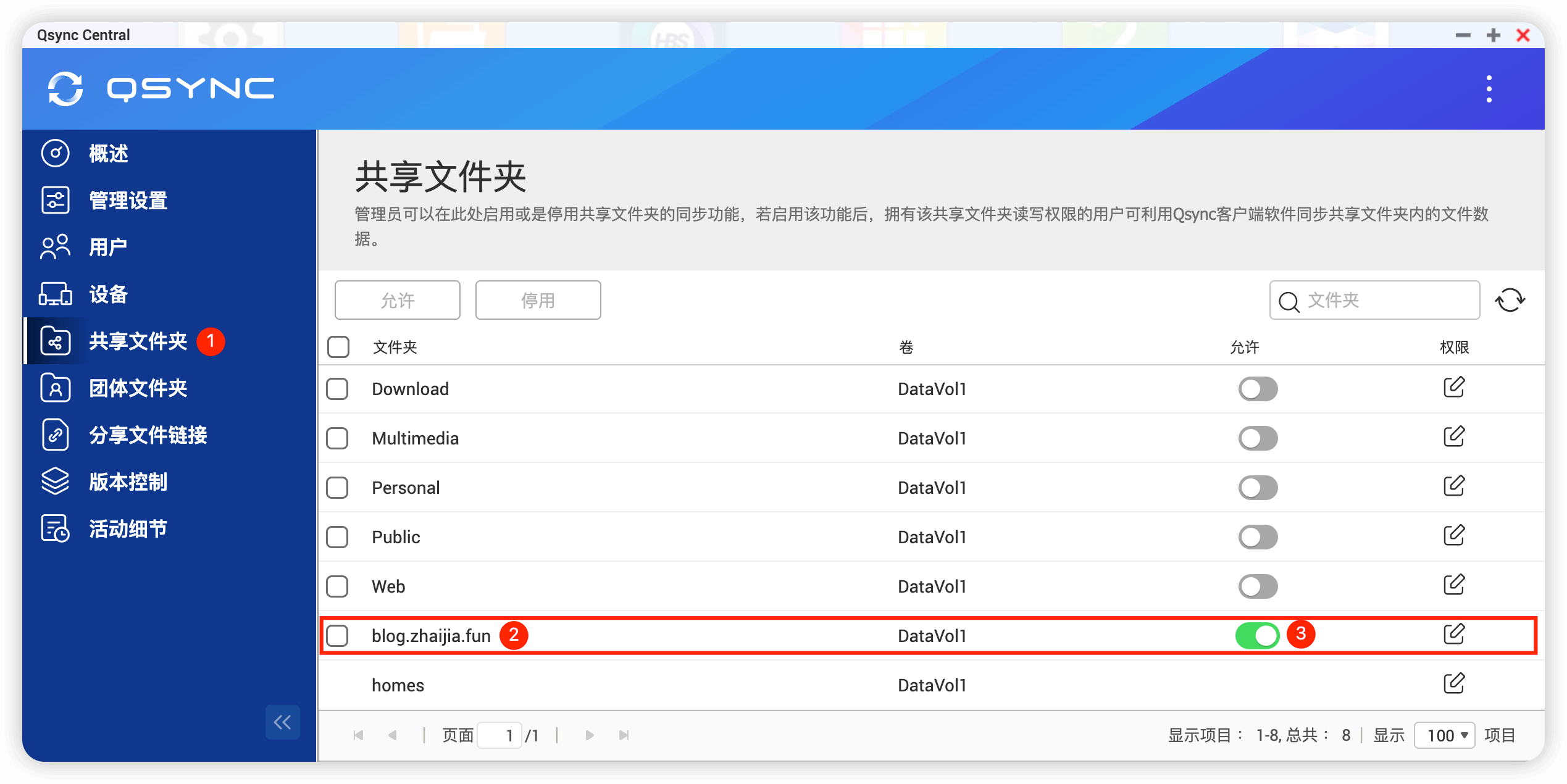
- 打开 Qsync Central, 然后转到 “共享文件夹”.
- 在右边的列表中找到行 “blog.zhaijia.fun”, 点击其 “允许” 列的按钮, 启用同步访问权限.
启用虚拟主机
为方便管理, 这里在 QNAP NAS 内置的 Web 服务器 (即 Apache Web Server) 上为静态博客创建专属虚拟主机.
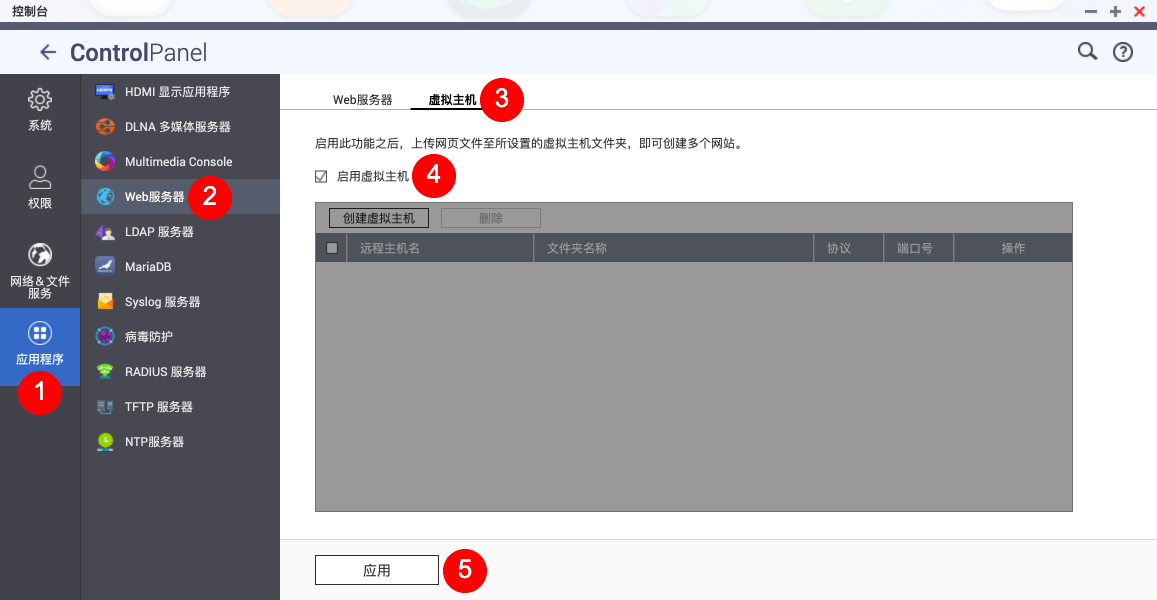
进入 “应用程序” -> “Web 服务器” -> “虚拟主机”, 勾选 “启用虚拟主机”, 最后点击 “应用”:
创建专属虚拟主机
点击 “创建虚拟主机”:
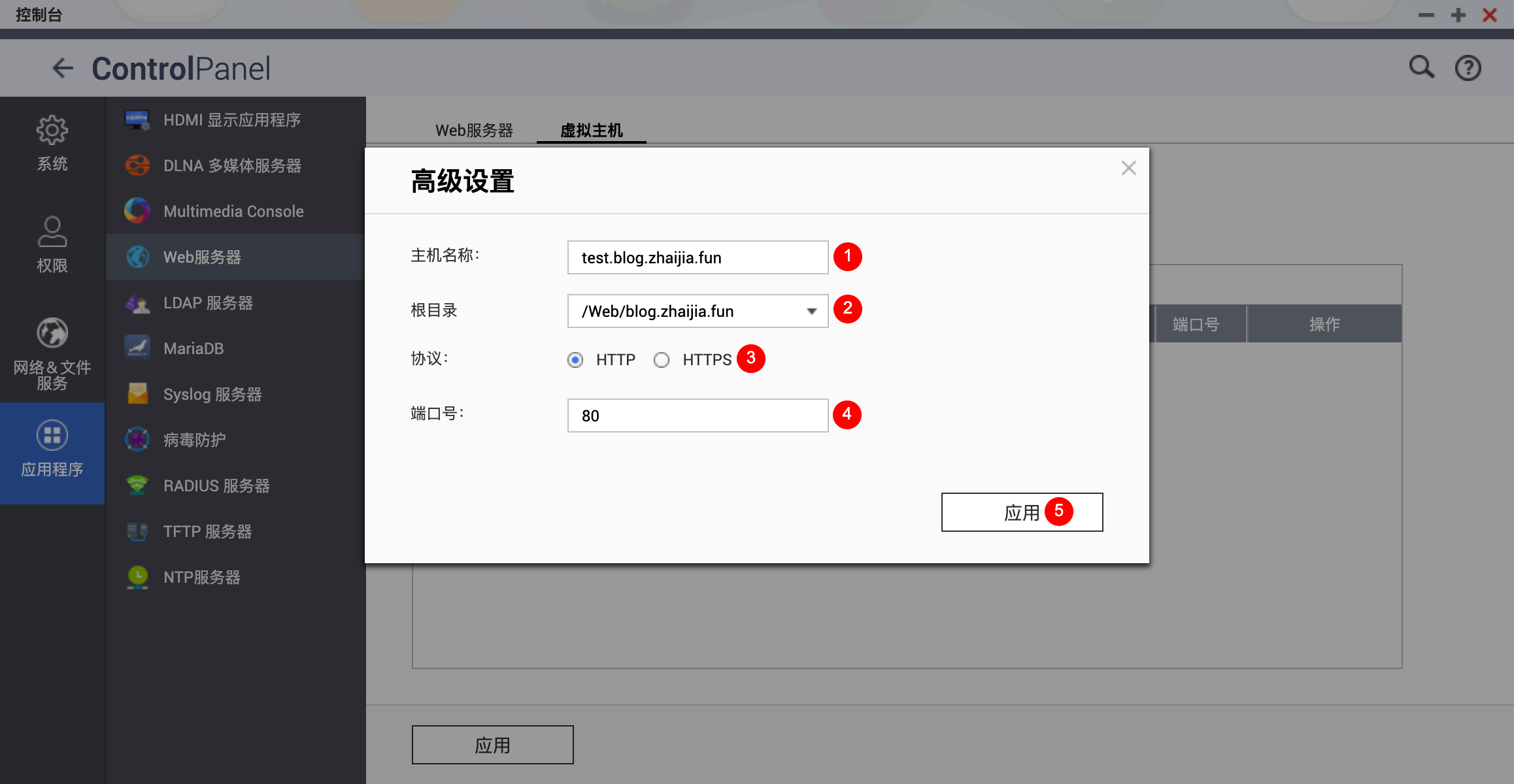
主机名称: test.blog.zhaijia.fun
根目录: /Web/blog.zhaijia.fun (该目录必须位于 Web 文件夹下)
端口号: 该端口号与 Web 服务器所使用的端口号相同, 通常为 80.
请注意这里是将主机名称 test.blog.zhaijia.fun 的虚拟主机映射到目录 blog.zhaijia.fun, 意为该虚拟主机用于测试目的.
安装 Qsync 客户端
根据 QNAP 官网的描述:
Qsync 让您方便地在 QNAP NAS 及绑定设备间进行文件同步, 适用于PC主机, 笔记本电脑与移动设备. 您可在所有设备上存取实时数据, 并轻松分享给工作团队或家庭成员.
点击下载 Qsync (Windows® 及 macOS®、Android™ 及 iOS®), 并安装.
使用 Qsync 客户端
打开 Qsync 客户端, 连接并登录.
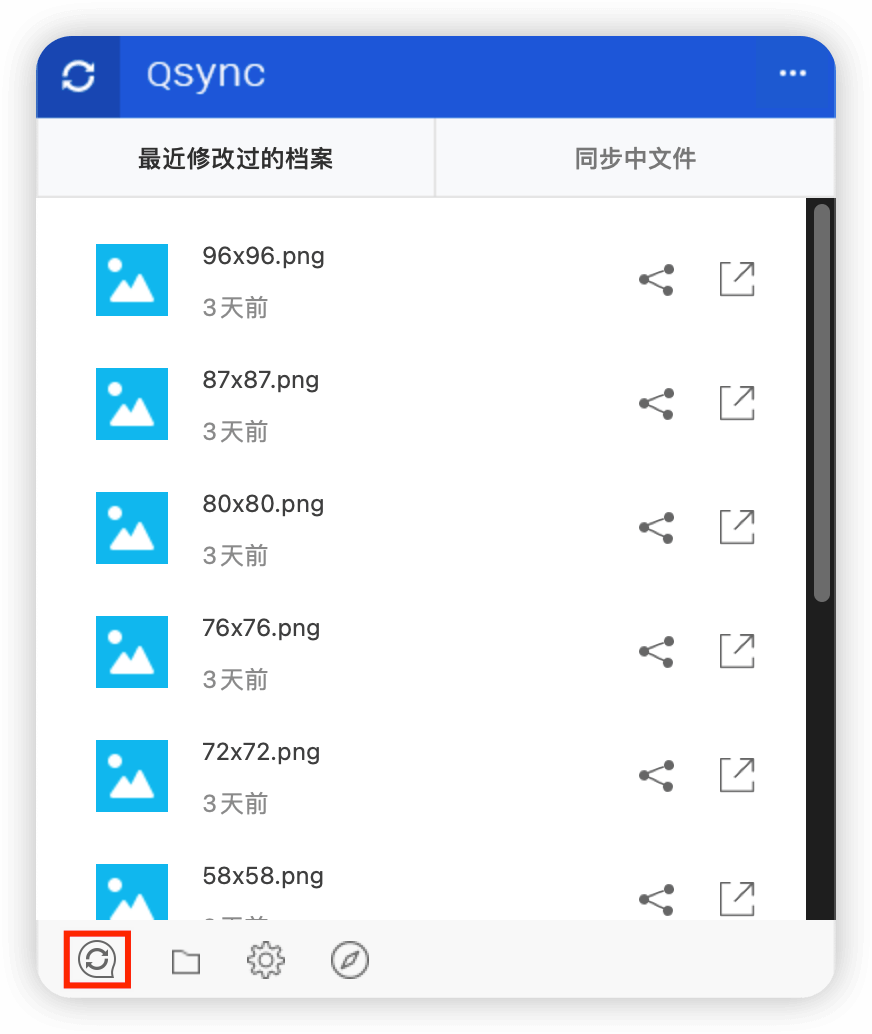
该过程只需执行一次, 之后可通过点击 Qsync 客户端的系统托盘图标打开主界面.
打开主界面
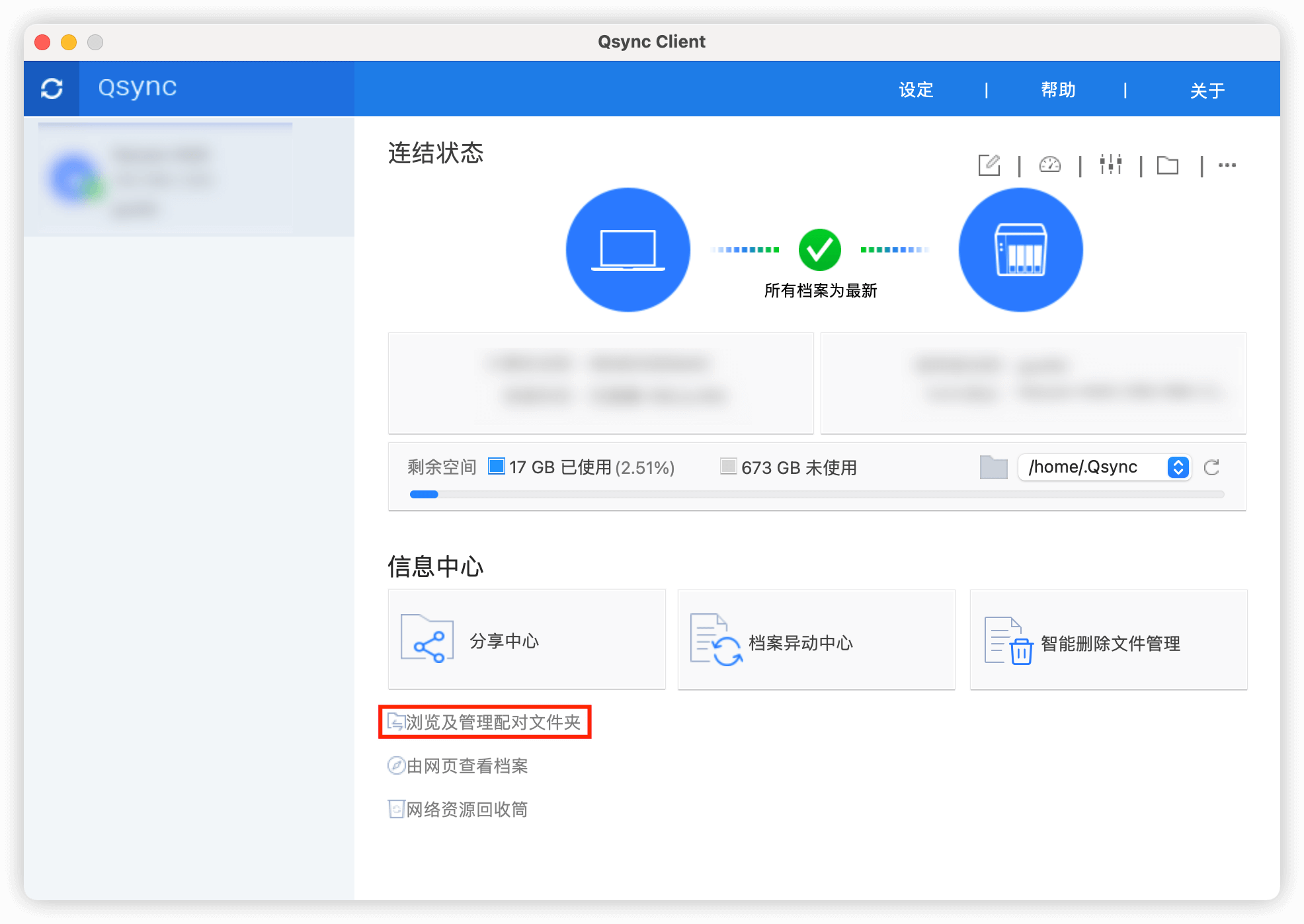
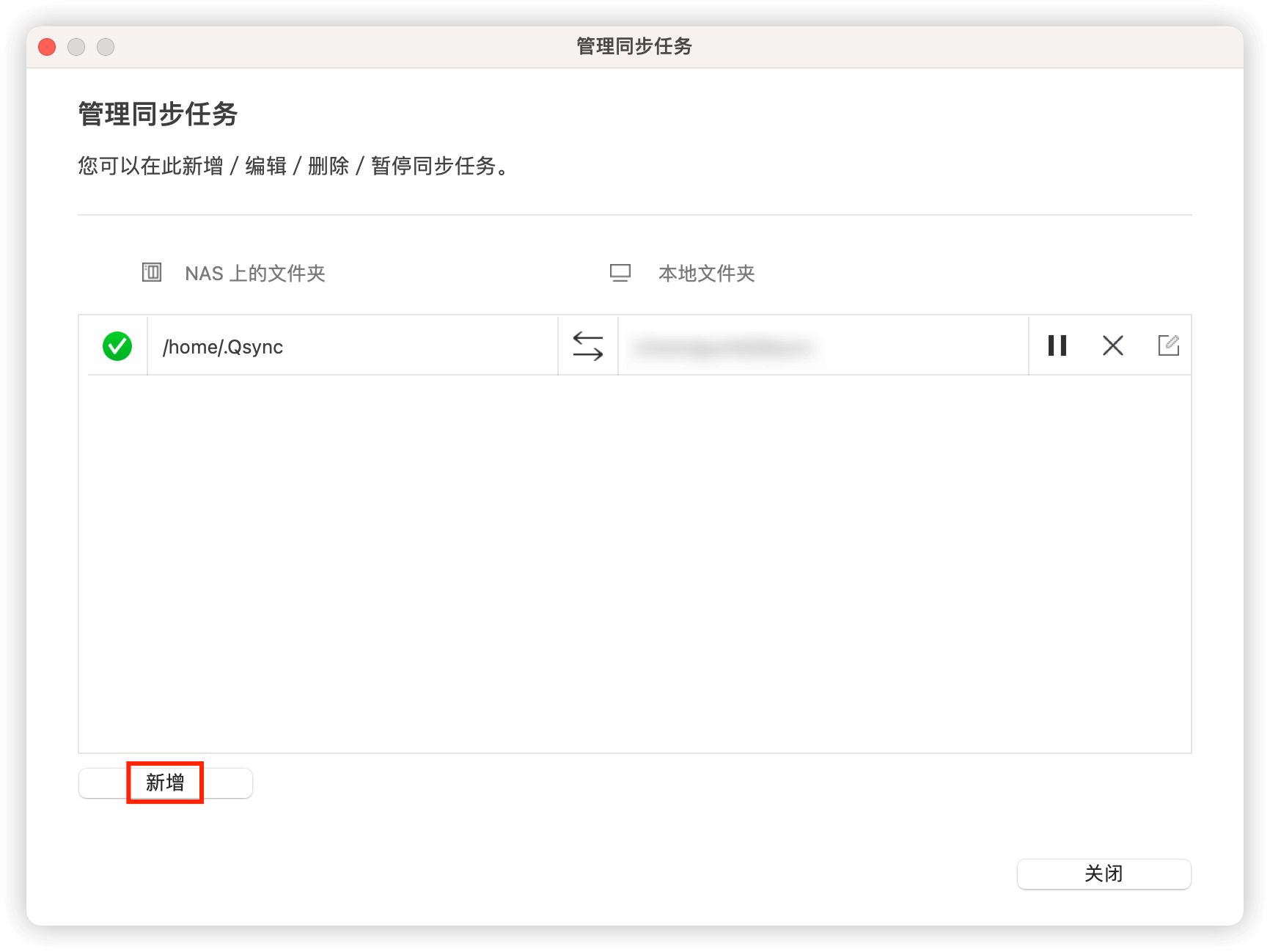
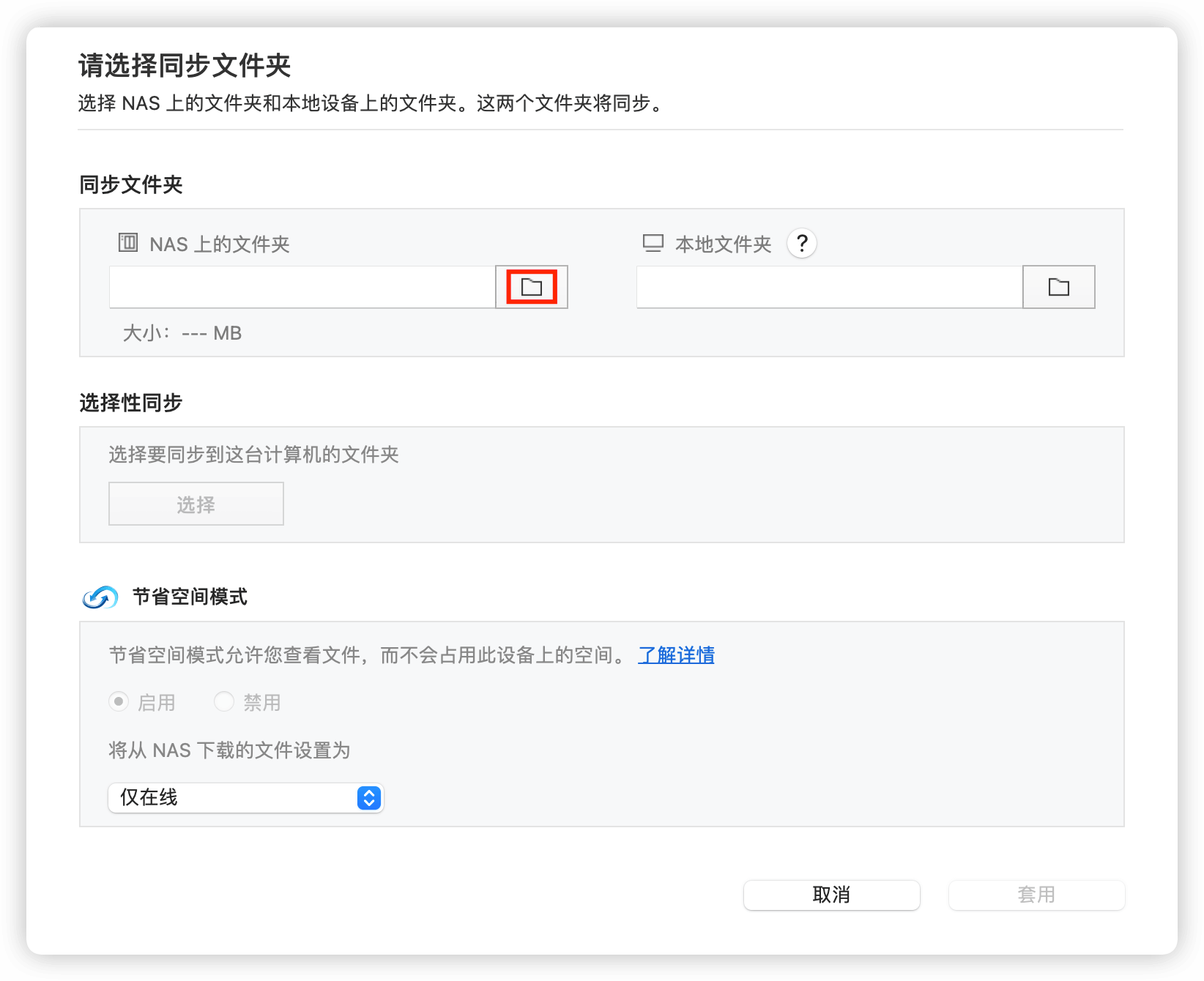
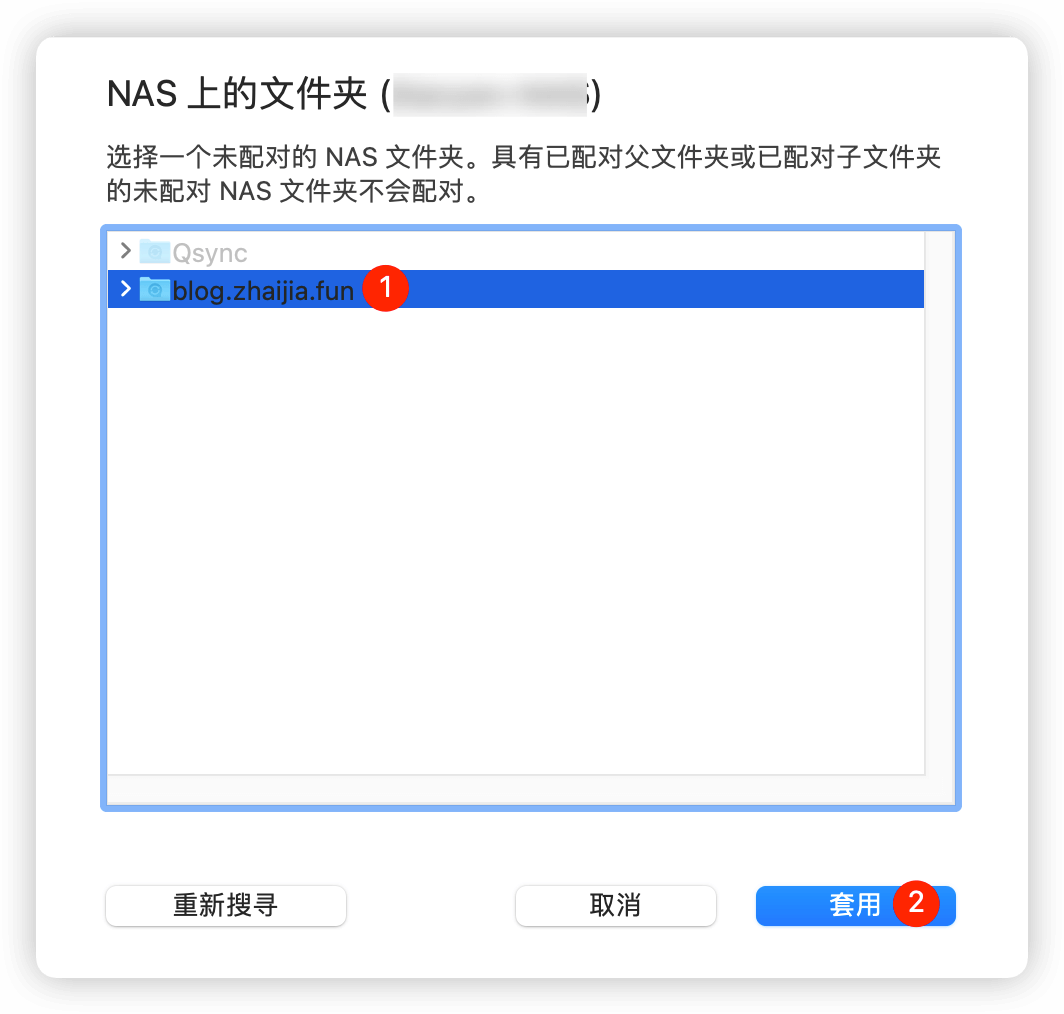
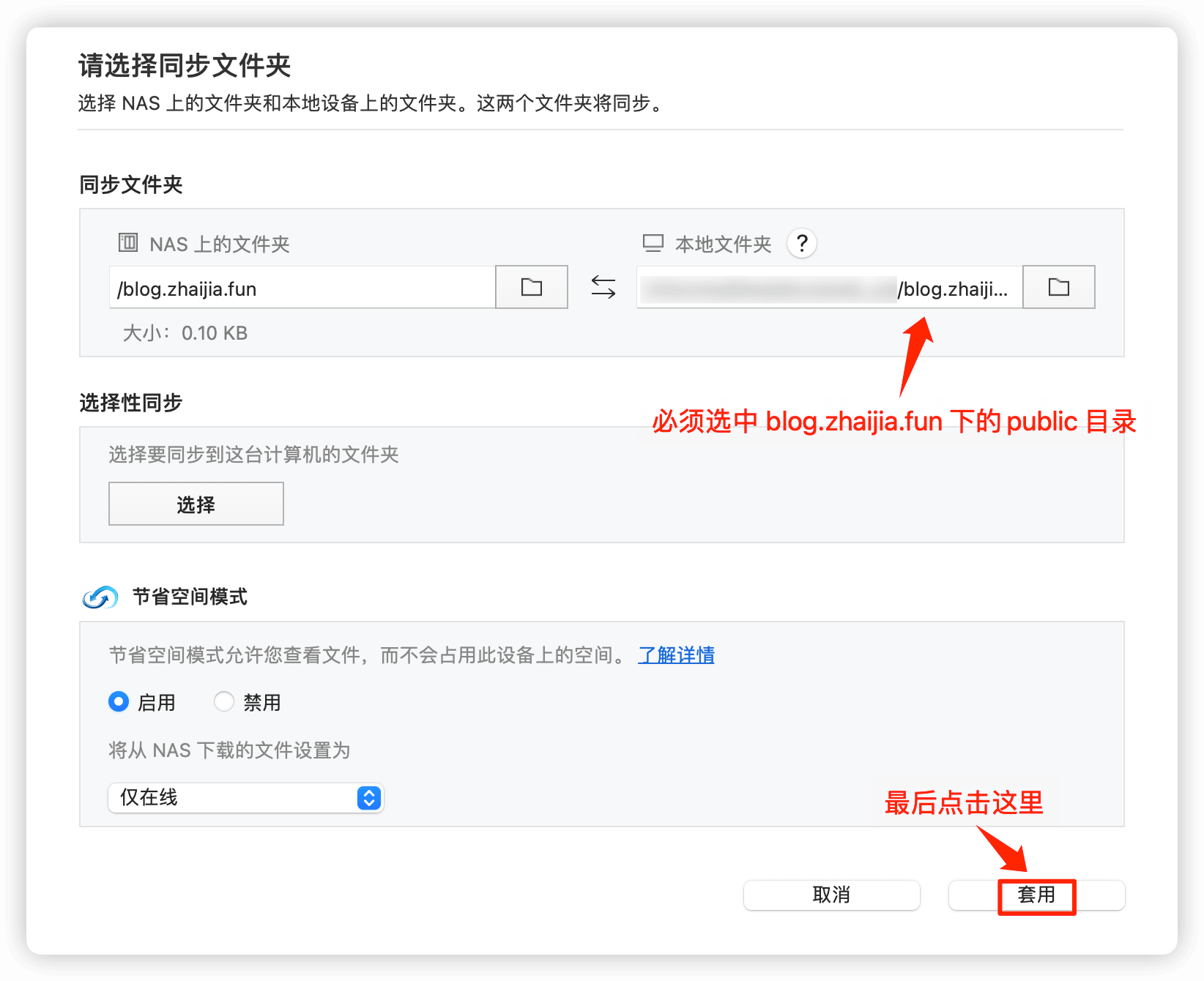
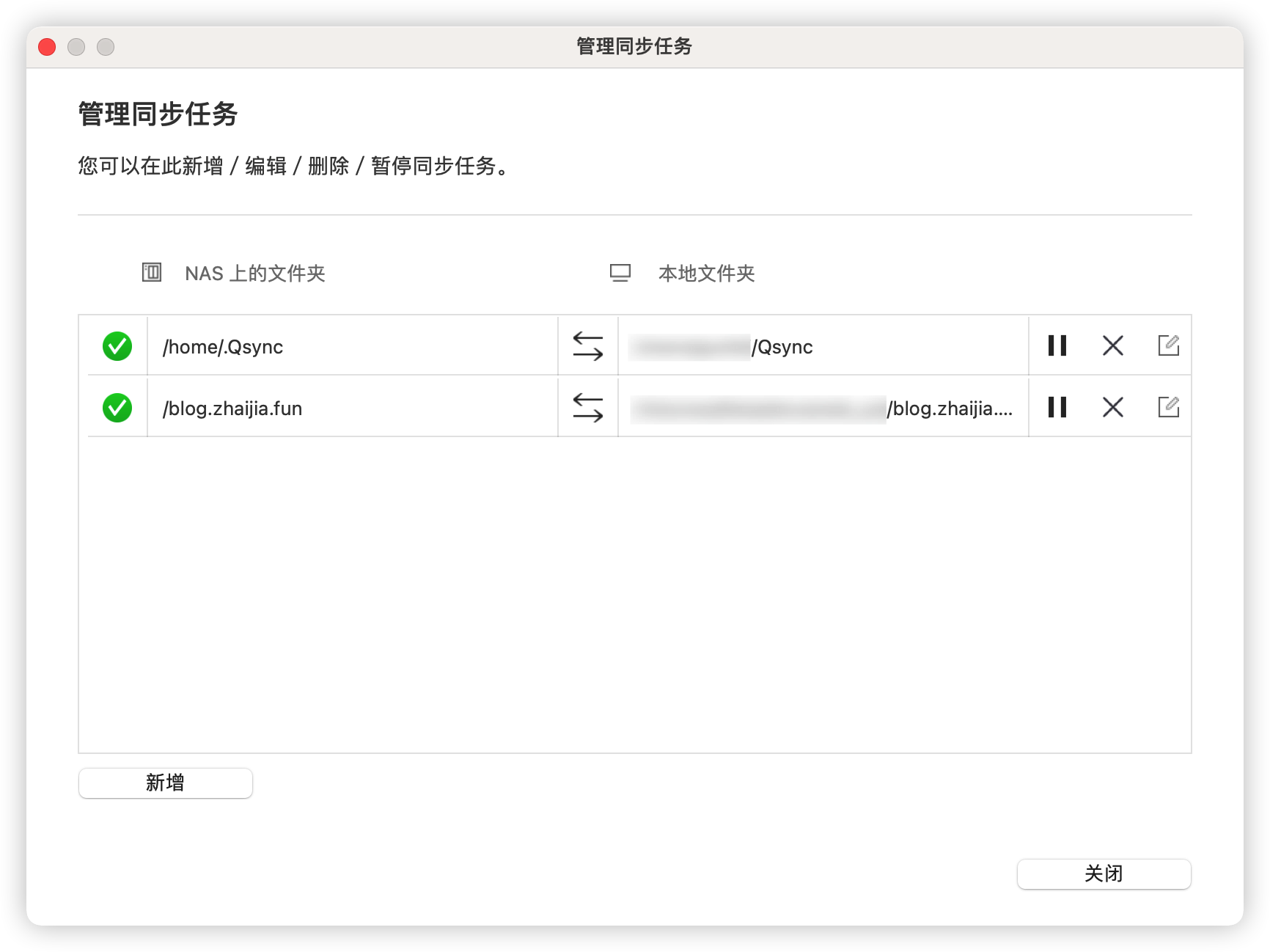
新增配对文件夹
在 QNAP NAS 上查看同步结果
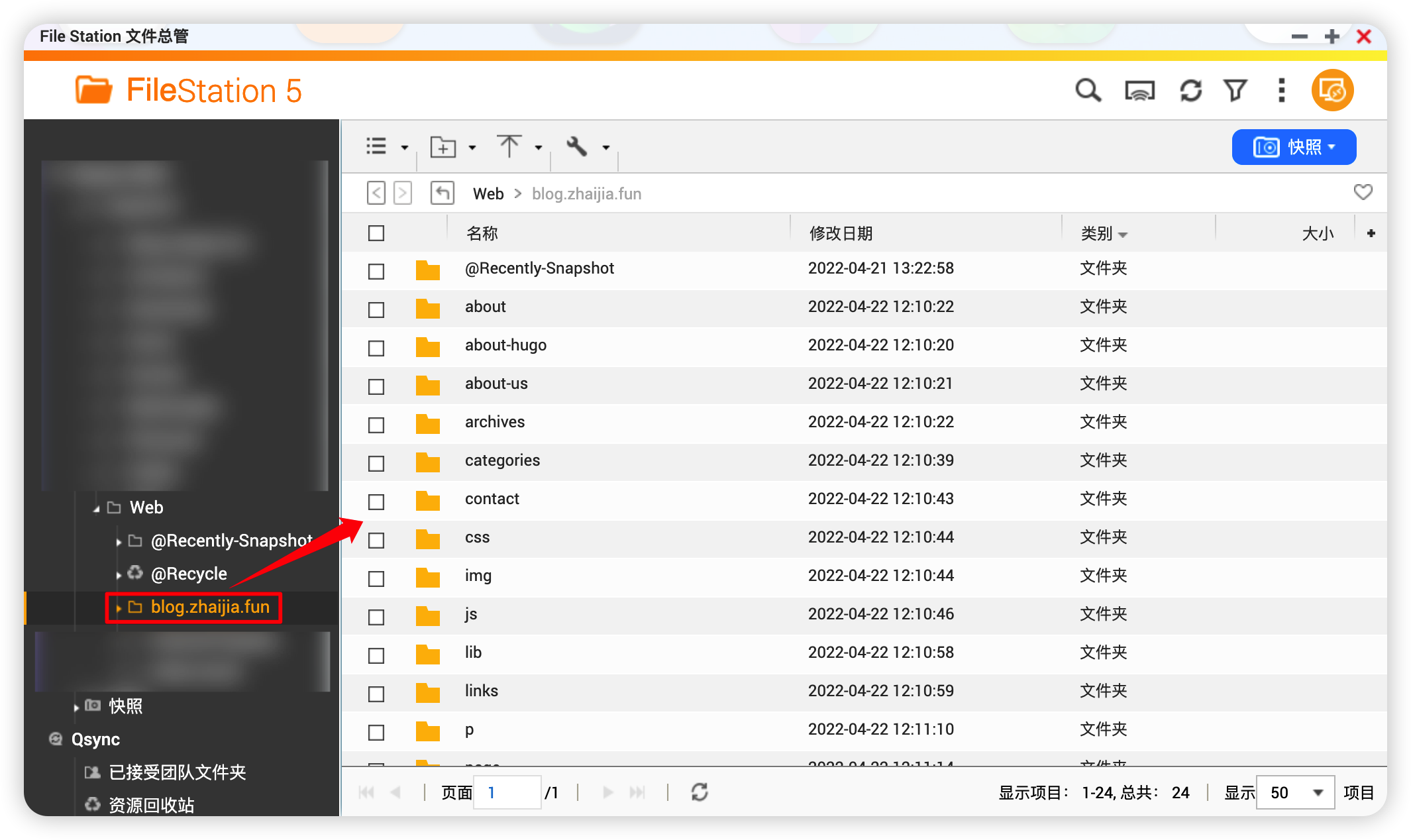
浏览测试环境的静态博客
为了能够正常浏览测试环境的静态博客 (即虚拟主机网站), 请先添加测试域名 test.blog.zhaijia.fun 的 DNS 解析记录. 可以使用 SwitchHosts, 或者直接修改本地的 hosts 文件, 例如:
Linux/MacOS: /etc/hosts
Windows: C:\WINDOWS\system32\drivers\etc\hosts
在其中添加行:
<QNAP NAS IP 地址> test.blog.zhaijia.fun
使用浏览器访问: http://test.blog.zhaijia.fun 以浏览/测试静态博客.
至此, 每当在本地新增/删除/修改博客并执行 Hugo 构建之后, 你的静态博客将会被立即同步至 QNAP NAS 上专属虚拟主机目录下.
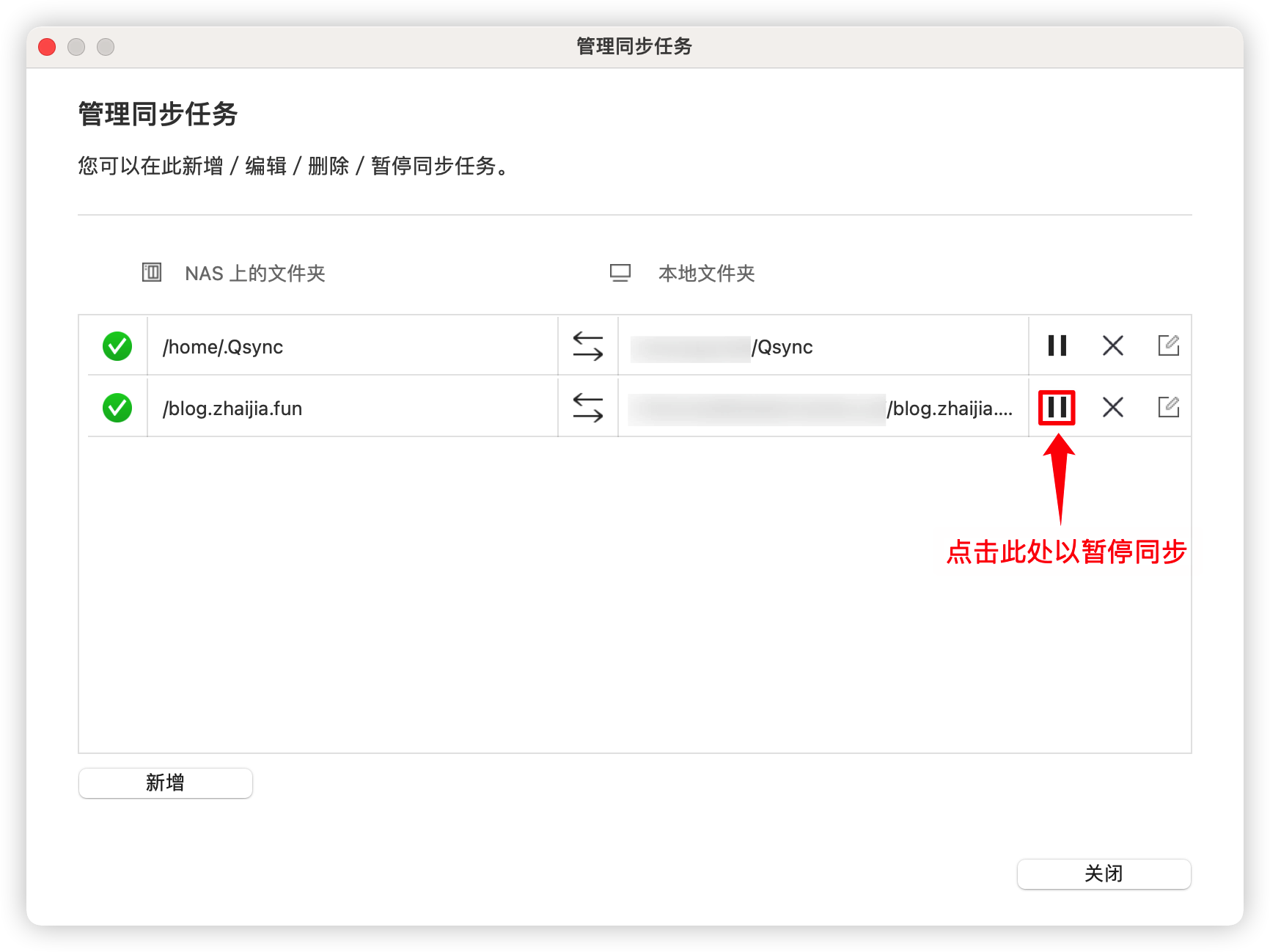
如果想暂停此同步: